Анимираме у дома
инструкции за правене на gif анимация
Анимациите са навсякъде около нас. В интернет, в компютърни игри, по телевизия, мобилни телефони, дори в галерии за съвременно изкуство. Може да изглежда, че създаването на движещо се изображение е задача за професионалните аниматори. Грешно! Всеки може да създаде проста анимация днес - сам, у дома, дори с мобилен телефон. В тази статия ще ви покажем стъпка по стъпка как можем да създадем кратка анимация у дома - например движеща се пощенска картичка, която можем да изпратим по имейл на нашите приятели или роднини и по този начин да ги поздравим по всяко време по оригинален начин .
GIF - безкрайно, без анимация (Graficky Азинтензивен Filmík)
Нашата цел е да създадем движещо се изображение в GIF формат. Предимството му е възможността за бързо и лесно споделяне през интернет с приятели или семейство. Анимираните GIF файлове имат способността да се повтарят безкрайно - те се изпълняват в цикъл, който ние също използваме игриво. Едно ограничение обаче е, че нашата анимация ще бъде безшумна - както първите неми филми в началото на 20 век. Това обаче не ни пречи. Още повече можем да се съсредоточим върху страницата с изображения на нашата работа.
Какво ни трябва?
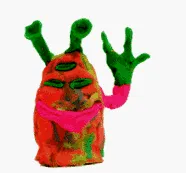
Първо идея, какво искаме да анимираме. Може да е нещо много просто и въпреки това визуално интересно. Доказан материал е обикновен пластилин, от който бързо и лесно можем да моделираме актьори, реквизит или околната среда по наш вкус. Голямото предимство на пластилина е, че той добре поддържа формата си. Lego също е отличен материал за анимация, който също предлага широка гама от възможности. Можем също да анимираме хартиени кукли, които сами рисуваме и изрязваме. Нашите любими фигури, кукли, английски момичета или други играчки също могат да играят в анимацията. Единствената граница е нашето въображение.
След това ще ни трябва камера или мобилен телефон с функция камера за заснемане на единични снимки (можете да използвате и камера или уеб камера, която може да прави снимки в допълнение към записа на видео). За най-добри резултати монтирайте камерата или мобилния телефон статив или го осигурете по друг начин срещу нежелано преместване.
В крайна сметка ще ни трябва компютър, свързан към интернет.
Подготовка
Внимателно ще подберем фона на анимацията, което значително ще повлияе на това как ще изглежда резултатът. Едноцветната повърхност е идеална. Обикновена бяла рисунка ще е достатъчна на фона на малки предмети. Важно е да работите при добра дневна светлина или да осветявате добре сцената - можете да използвате и настолна лампа. Обръщаме внимание на нежеланите сенки на ръцете или стативите и променящата се интензивност на светлината. Ще съберем всички обекти, които ще „играят“ в нашата анимация.
Ще подготвим камера или мобилен телефон. Преди анимация заредете батерията и проверете дали на картата с памет има достатъчно свободно място. В менюто задайте възможно най-ниската разделителна способност на снимките - не е необходимо да правите снимки с максимална разделителна способност поради размера на получения файл. Можем да правим снимки в автоматичен режим. Монтирайте камерата, за предпочитане на статив.
Ние анимираме
Процесът е прост, но изисква търпение. Първо, нека помислим какво да движим във филма и как. Разглеждаме цялата сцена през екрана на камерата, за да можем да си представим формата на получената анимация. След окончателното оформление на отделните елементи на сцената, както ни харесва, можем да започнем да анимираме - правим първата снимка, поглеждаме я в камерата и проверяваме дали всичко е както трябва (композиция, осветление). Ако сме доволни от първото изображение, продължаваме. Преместваме обектите малко в посоката, в която трябва да се движат в анимацията и правим още един кадър. Отново преместете обектите малко и натиснете бутона на затвора.
Повтаряме тази процедура, докато стигнем до планираното място на сцената или до желаната позиция с движещи се обекти. В зависимост от размера на използваните обекти, ние ги преместваме на кратко разстояние (например 1 или 2 сантиметра), така че илюзията за движение да е гладка и правдоподобна.
Пазете се от често срещани грешки!
Ако сме нетърпеливи, когато правим снимки и преместваме предмети около сцената твърде далеч, анимацията ще бъде бърза и подскачаща.
Също така, внимавайте да не се препънете или преместите статива или камерата. Разклатените изображения са често срещана грешка на домашната анимация. Можем да предотвратим този проблем, като прикрепим камерата към статив. Ако анимираме с мобилен телефон и нямаме възможност да го стабилизираме със статив, се опитваме да го държим възможно най-здраво в ръката. Ръката обаче никога не може да държи устройството неподвижно, както и фото статив.
Трето, ще обърнем внимание на автоматичното фокусиране на обектива. Ако можем, винаги използваме ръчно фокусиране, благодарение на което анимацията винаги е фокусирана само върху това, което според нас е най-важно в дадена сцена.
Подвижно изображение
След като създадем всички изображения, е време да ги качим на компютър и да ги комбинираме в едно движещо се изображение. Свързваме камерата или мобилния телефон към компютъра със съответния usb кабел и копираме снимките от картата с памет.
След това отваряме безплатна интернет услуга в уеб браузър - така нареченият GIF генератор. Този уебсайт ще ни позволи бързо и лесно да създадем анимация от нашите снимки (за съжаление не работи в Internet Explorer или Safari).
Щракнете върху http://imgflip.com/gifgenerator, изберете Направете GIF от ... Изображения (A). След като щракнете върху Качване на изображения (B), ще се появи прозорец, в който ще намерим и изберем изображенията, които сме предвидили за анимация. Ще потвърдим избора и първата версия на анимацията ще се покаже вдясно. Вляво има някои параметри, които можем да променим (C).
Забавяне - забавяне, скорост в милисекунди, при която отделните кадри се редуват. Колкото по-малък е броят, толкова по-бърза и кратка е анимацията. И обратно, по-дългите забавяния на изображението означават по-бавни и по-дълги анимации. По подразбиране задаваме стойност между 200 и 900 милисекунди (т.е. 0,2 до 0,9 секунди).
Ширина и височина - ширина и височина (в пиксели). С тези стойности задаваме размера на анимацията. Повечето филми са ориентирани към пейзажа, но анимациите могат да се различават по размер. Анимацията, която създаваме, ще бъде широка 300 пиксела.
Качество - качество на изображението (1 е най-високото, 10 е най-ниското). Колкото по-високо е качеството, толкова по-хубави са цветовете, но колкото по-голям ще бъде генерираният файл. Размерът на файла също е свързан с броя снимки, от които е създадена анимацията (нашата се състои от 8 изображения). Отново, колкото повече снимки, толкова по-голям ще бъде анимираният GIF. Големите файлове се изпращат по-дълго, отколкото малките файлове. Опитайте различни комбинации, но няма да навредите, ако зададете качеството на изображението на 5.
GIF заглавие. Имайте предвид, че доброто име е важно. Всяка анимация, всяка наша работа заслужава оригинално име. Тогава нашите приятели ще го запомнят по-добре.
Завършваме
Когато сме доволни от резултата, който непрекъснато се показва вдясно, щракваме върху синия бутон Генериране на GIF (D) и изчакваме. В зависимост от броя на изображенията, размерите и качеството на анимацията, рано или късно ще видим готовата анимация в GIF графичен формат. Кликването върху Отиди на страницата с изображения (E) ще ви отведе до страница, от която можем да запазим нашата анимация на вашия компютър. Щракнете с десния бутон върху него и изберете Запазване на изображението като.
Ура! Първата ни, безкрайна анимация е готова. Може да се споделя в Интернет или да се изпраща по имейл.
За вдъхновение можете да разгледате галерията с анимации, създадени от деца в анимационната работилница на Гарата преди няколко години.
Кубчетата бяха добавени към учебния филм, а образователната програма в Станцията също се поддържа през сезон 2012/13 от PPG DECO SLOVAKIA, s.r.o. (продажба на едро, дистрибуция и продажба на дребно на бои и допълнителен асортимент), благодаря!