
Друга често използвана опция за асинхронна комуникация е дискусионният форум. Дискусионният форум е структурирана текстово ориентирана дискусия: публикациите, свързани с определена тема, се показват заедно. Позволява ви да задавате въпроси и да добавяте отговори в удобно за автора време. Съдържанието на публикациите може да бъде форматирано с помощта на HTML синтаксис. Това също ви позволява да включите хипервръзки (URL адреси) или имейл адреси. По този начин дискусията може да бъде обогатена, напр. или може да продължи по имейл в личен дух. Полезен инструмент за дискусионния форум е да уведомява за нови публикации по електронна поща, позволявайки на учителя да избере дали всички участници трябва да получават имейли или не. Следователно в първия случай дискусионният форум може да се използва като инструмент за масова кореспонденция.
Форумните дискусии обикновено имат по-дълбоко измерение от дискусиите в клас. Учениците могат да мислят повече за отговорите си, могат да ги преработят, тъй като нямат ограничено време да ги създадат. Много ученици, които имат проблеми с устната кухина, предпочитат да използват форуми. Подобно е за студенти, чийто майчин език се различава от езика на курса.
Дискусионните форуми не трябва да бъдат просто допълнение към педагогическия процес. Като са асинхронни, те също помагат да се създадат дейности, които би било трудно да се създадат директно в класната стая.
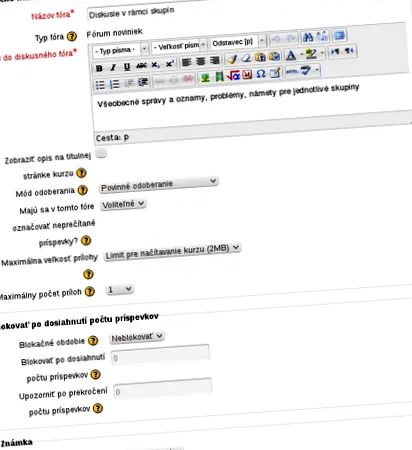
Основни настройки (фиг. 7.17):
Блокиране след достигане на броя на вноските, ако активираме следните опции, на учениците се блокира да добавят нови вноски, ако броят на съществуващите им надвишава определен лимит. Системата ще ги предупреди за този факт след определен брой публикации.
Блокиращ период Докато учениците са блокирани, опциите са между забрана за блокиране и период до 7 дни. Блокиране след достигане на броя публикации Въведете броя публикации. Уведомяване, когато броят на публикациите е надвишен Въвеждаме броя на публикациите.
Оценки Всяка публикация в дискусионния форум може да бъде оценена или от учителя, или от всеки участник. Тъй като във форума има няколко публикации, тук определяме как ще се изчисли общата оценка, която ще бъде прехвърлена в списъка с оценки.
Ако активираме рейтинги, за всяка публикация ще има контроли за определяне на нейната оценка с помощта на избрана от нас скала. Можем също така да определим през кой интервал от време могат да бъдат оценени приносите.
7.5.1 Използване на форума
Когато създадем дискусионен форум и щракнем върху неговото име, ще се покаже основната му страница, както на фиг. 7.18 .
Ако някой напише публикация във форума, абонатите ще я получат по имейл. В допълнение към електронната поща е възможно да се абонирате за публикации под формата на RSS - но това трябва да бъде разрешено от администратора на глобалния портал и учителя за дадения форум. Moodle ви позволява да се абонирате за индивидуална дискусия. Просто кликнете върху точката в края на реда на форума с дадената дискусия. След щракване това ще се промени на плик и обратно (второ обсъждане на фиг. 7.18).
На главната страница на форума виждаме и въведение, написано от учителя, което обикновено информира за целта на форума или условията за използването му.
За да изпратите нова публикация, използвайте бутона Добавяне на нов дискусионен екип. На следващия екран влизаме:
- обект на дискусия, който ще служи като негово заглавие,
- съобщение - съдържанието на дискусионния пост,
- ако е необходимо, изберете прикачен файл - файл, който да прикачите към публикацията.
- последният е опцията да изпратите съобщението веднага
Обикновено след писане и публикуване стигаме до главната страница на форума и все още имаме 30 минути, ако искаме да го редактираме (след като щракнем върху връзката Редактиране, ако имаме право да го направим). Често се случва само след изпращане на публикацията да разберем, че в нея има грешки или че тя не е написана така, както сме си представяли. След това приносът се изпраща по имейл до абоната. По-нататъшното му редактиране е възможно само с разрешението за редактиране на всяка публикация.
Когато публикувате, можете (в зависимост от наличните разрешения) също да изтривате, оценявате или отговаряте. .
В блока за настройки на дискусионния форум, освен обичайните опции, има падащо меню Режим на абонамент, който може да бъде нулиран от първоначалните настройки.
Ако абонаментът не е задължителен, учителят може да редактира тези, които са се абонирали за дискусията в връзката Покажи/редактирай абонати. Студентът може да превключва дали иска да получава принос или не (Отписване от приноси от този форум).
Някои дискусионни публикации могат да бъдат маркирани като постоянни. След това те са маркирани вляво и имат специален уеб адрес, който позволява копиране и поставяне.
Когато учителят добави нова тема за дискусия, той може да я прикрепи към началото на дискусионните съобщения, като я подчертае и подчертае.
7.5.2 Търсене на форуми
В курса (обикновено на главната страница) можем да предоставим на разположение блока Търсене за форум. Той е помощник, ако дискусиите са богати. Има само един такъв блок, който търси всички форуми наведнъж. В него се въвежда една дума.
В случай, че трябва да търсим по-подробно или да стесним резултатите от предишното търсене, ще използваме Разширено търсене. Налични са следните опции:
- тези думи могат да се появят навсякъде в публикацията,
- точно тази фраза трябва да се появи в публикацията,
- тези думи не трябва да бъдат в публикацията,
- тези думи трябва да се появяват като цели думи,
- публикациите трябва да са по-нови от,
- публикациите трябва да са по - стари от,
- изберете форумите за търсене,
- тези думи трябва да бъдат в темата на публикацията,
- това име трябва да съвпада с името на автора.
7.5.3 Архивиране
Понякога е полезно да преместите определени дискусии от първоначалния форум в новия. Например, ако имат важни идеи, заключения и други подобни, които бихме искали да запазим. Друга причина могат да бъдат много дългите дискусии, в които прегледът започва да изчезва. В този случай можем да отложим част от дискусията и да започнем нова.
За да архивирате дискусия:
- Ще създадем форум (например с име Архив)
- Ще изберем частта от дискусията, която искаме да архивираме,
- В горния десен ъгъл изберете падащия списък Премести към и от падащия списък Архив на форума.
- След преместване на дискусията ще напишем известие във форума, което ще възобнови дискусията.
7.5.4 Роли
В дискусионния форум има много настройки, които ви позволяват да коригирате неговите свойства. Те са скрити в системата за разрешения.
Ролите на форума са както следва:
- Добавете новини
- Създаване на прикачени файлове
- Изтрийте (по всяко време) всяка публикация
- Изтриване на персонализирани публикации (в рамките на срока)
- Редактирайте всяка публикация
- Експортирайте цялата дискусия
- Експортирайте персонализирани публикации
- Експортиране на публикации
- Първоначално оттегляне
- Администрирайте абонамент
- Преместване на дискусии
- Освобождаване от максималния брой вноски
- Оценете публикациите
- Отговорете на новини
- Отговор на публикации
- Разделете дискусията
- Започнете нова дискусия
- Вижте всички оценки, предоставени от физически лица
- Вижте всички оценки
- Вижте дискусии
- Вижте публикации с ограничено време
- Винаги вижте въпроси (Q) и отговори (A)
- Вижте вашите оценки
- Вижте абонати
7.5.5 Използване на форуми
Дискусионните форуми са важен елемент в електронното обучение. По-специално, курсовете, които се провеждат от разстояние, зависят от качеството на дискусиите.
Някои експерти твърдят, че използването на дискусии е по-важно от предоставянето на учебни материали в курса. Взаимодействията между учител и ученик и между самите ученици създават нови възприятия и преживявания.
Но не е достатъчно просто да създавате форуми и да чакате те да се използват автоматично. Особено при редовното обучение те често се свеждат до съобщения на учители пред ученици. Важен е първоначалният принос на учителя, който трябва да включва отворени въпроси (тези, на които не може да се отговори да/не).
Често използваме система за оценка на индивидуалните приноси, за да повишим мотивацията на учениците. Moodle ви позволява да присвоявате различни рейтингови скали на вноски, не само количествено, но и качествено.
Мотивацията може да бъде и обсъждането на най-добрите приноси по-късно по време на очна среща.
Форумът Въпроси и отговори е подходящ за групово решаване на проблеми. Учителят задава въпрос и учениците постепенно отговарят на него след определена индивидуална работа в определен момент от времето. В същото време те могат да видят как другите са решили този проблем.
7.5.6 Въпроси на дискусионния форум
След това продължаваме, като напишем учебния материал, който трябва да бъде изучен, преди да влезете в дискусионния форум. Ще започнем няколко дискусии, всяка от които ще съдържа конкретен въпрос. Няма да позволим на учениците да започнат дискусия в настройките на форума, но ще ви позволим да отговорите. Тогава всеки ученик първо трябва да напише своя отговор и едва след това може да види как задачата е решена от други.
Подобни опции са налични в модула Database.
Оценка Ако искаме да добавим рейтинг, подобен на този в социалните мрежи, можем да създадем нова скала с един елемент (например харесвам, Добър пост) в администрацията на курса (Оценки - Везни). След това ще активираме оценки в дискусионния форум и ще дадем на учениците разрешение да оценяват публикации.